Panduan Lengkap Penggunaan Aplikasi Ducking.id
Panduan Ducking
Ditulis oleh: Baariq Ayumi
Tayang:
Diperbarui pada:
1. Menu Beranda
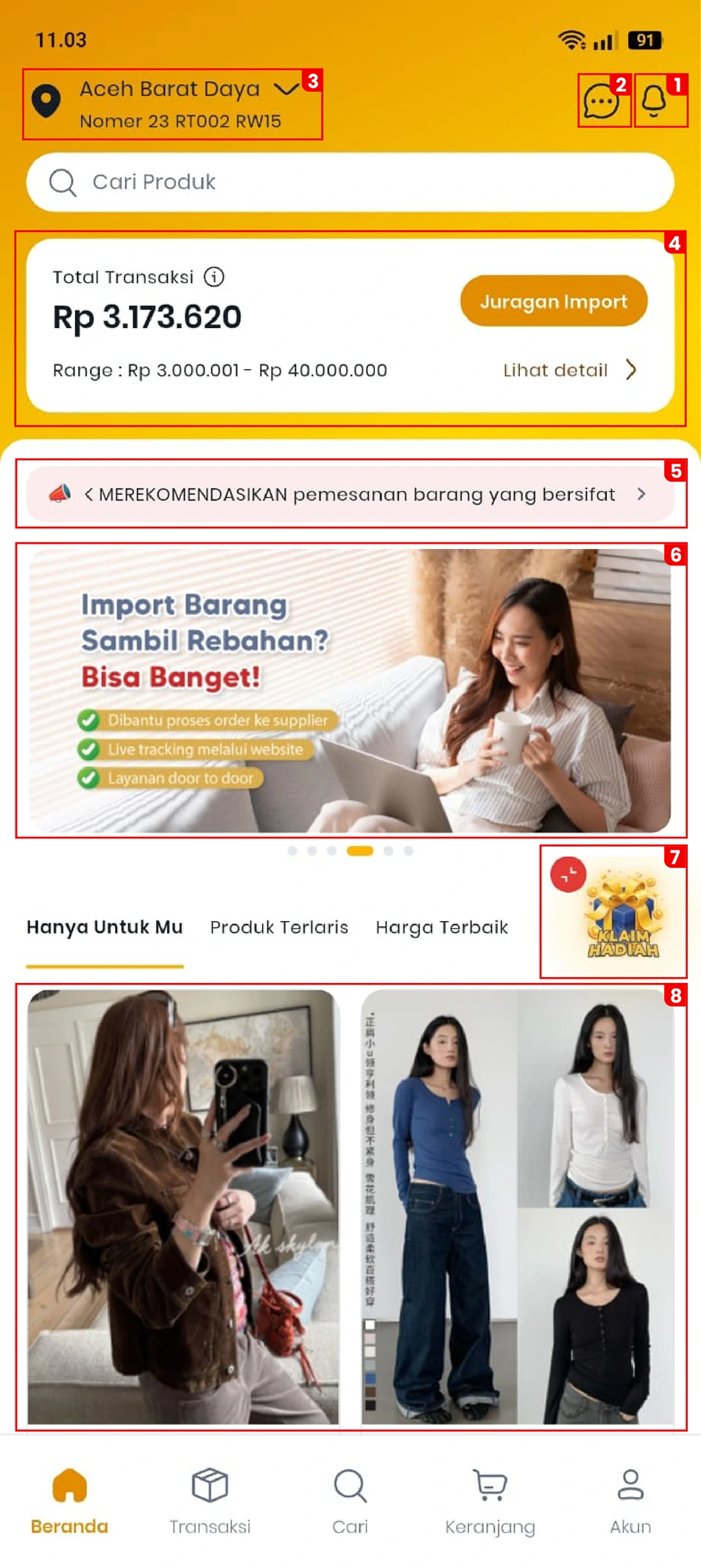
Menu Beranda adalah pusat eksplorasi dan pintu masuk utama di aplikasi Ducking.id. Di halaman ini, kamu bisa langsung mencari produk impor, memantau level akun membership, hingga menemukan tren barang jualan terbaru.
| No. | Menu | Deskripsi |
|---|---|---|
| 1. | Notifikasi | Menu untuk melihat semua pemberitahuan penting secara real-time, seperti pembaruan status pesanan, informasi pengiriman kargo, info bea cukai, hingga penawaran promo terbaru. |
| 2. | Pesan | Fitur yang digunakan untuk berkomunikasi langsung dengan tim Customer Service atau admin Ducking.id terkait kendala pesanan, pertanyaan produk, maupun konsultasi kargo. |
| 3. | Alamat Pengiriman | Area penunjuk alamat tujuan pengiriman aktif milik pengguna. Dikonfigurasi agar sistem dapat menghitung estimasi biaya kirim secara presisi sampai ke lokasi pengguna. |
| 4. | Total Transaksi & Status Membership | Ringkasan informasi riwayat transaksi pengguna, tingkatan membership akun saat ini, rentang transaksi, serta tombol 'Lihat detail' untuk mengakses rincian riwayat belanja. |
| 5. | Papan Pengumuman | Teks informasi berjalan yang berfungsi memberikan imbauan, rekomendasi pemesanan, pengumuman operasional, atau update regulasi impor secara cepat kepada pengguna. |
| 6. | Carousel Banner | Spanduk visual interaktif yang menampilkan penawaran khusus, panduan layanan, serta promosi unggulan yang sedang berlangsung. |
| 7. | Tombol Klaim Hadiah | Widget interaktif khusus berupa tombol melayang yang dapat diklik pengguna untuk mengklaim hadiah, voucher belanja, poin rewards, atau bonus harian. |
2. Menu Transaksi
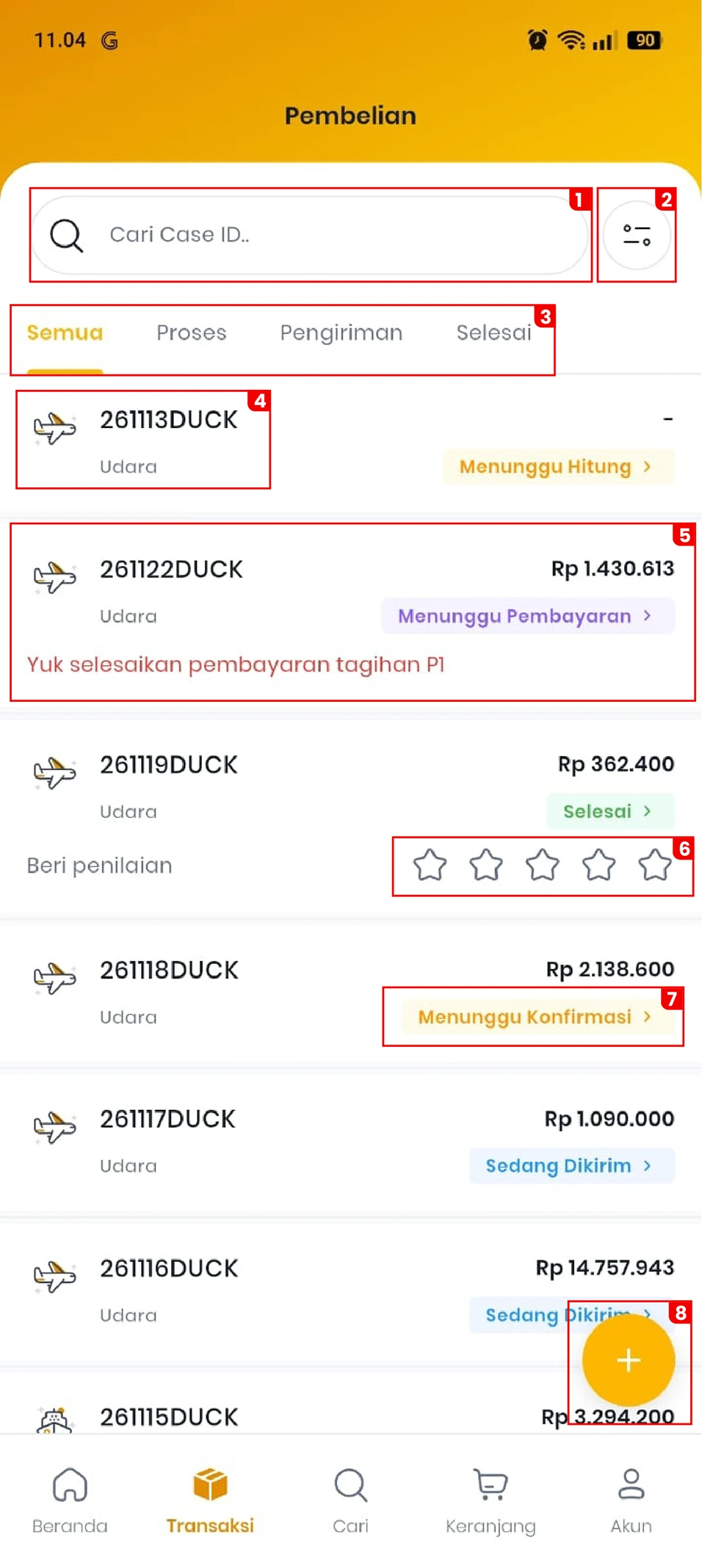
Fitur Eksplor Produk memudahkanmu mencari dan menemukan berbagai produk potensial langsung dari marketplace China seperti 1688 dan Taobao. Gunakan fitur filter, pencarian teks, link produk, hingga pencarian berbasis gambar untuk menemukan supplier terbaik secara praktis.
| No. | Menu | Deskripsi |
|---|---|---|
| 1. | Pencarian Case ID | Kolom pencarian teks yang digunakan untuk memfilter atau mencari transaksi secara spesifik menggunakan kode unik pesanan. |
| 2. | Filter | Tombol untuk membuka opsi penyaringan (filter) dan pengurutan pesanan berdasarkan kriteria tertentu, seperti tanggal transaksi, metode pengiriman (udara/laut), atau status pembayaran. |
| 3. | Tab Status Transaksi | Tab navigasi kargo untuk memilah daftar pesanan berdasarkan tahapan prosesnya: Semua menampilkan seluruh riwayat pesanan; Proses menampilkan pesanan yang sedang diverifikasi, dihitung, atau dikonfirmasi; Pengiriman menampilkan pesanan yang dalam perjalanan kargo menuju Indonesia atau alamat tujuan; Selesai menampilkan pesanan yang telah sampai dan diterima oleh pengguna. |
| 4. | Case ID & Jalur Pengiriman Kargo | Bagian informasi utama pada kartu pesanan yang menampilkan Case ID di sebelah kiri atas dan jenis jalur pengiriman kargo yang digunakan. |
| 5. | Status Transaksi Menunggu Pembayaran | Kartu pesanan yang sudah selesai dihitung dan memerlukan tindakan pengguna untuk menyelesaikan pembayaran tagihan, seperti tagihan P1 atau Pembayaran Pertama. |
| 6. | Fitur Penilaian Layanan | Kolom rating berbasis bintang (1 sampai 5 bintang) yang muncul pada pesanan berstatus Selesai untuk memberikan ulasan dan umpan balik terkait kualitas layanan transaksi. |
| 7. | Status Transaksi | Label penanda status berjalan pada pesanan yang menunjukkan tahap atau progres terkini dari transaksi atau kargo tersebut. |
| 8. | Tombol Buat Transaksi Baru | Tombol melayang bertanda plus (+) yang berfungsi sebagai pintasan cepat untuk membuat pesanan transaksi baru atau mengajukan pengadaan kargo baru secara langsung. |
3. Menu Buat Order
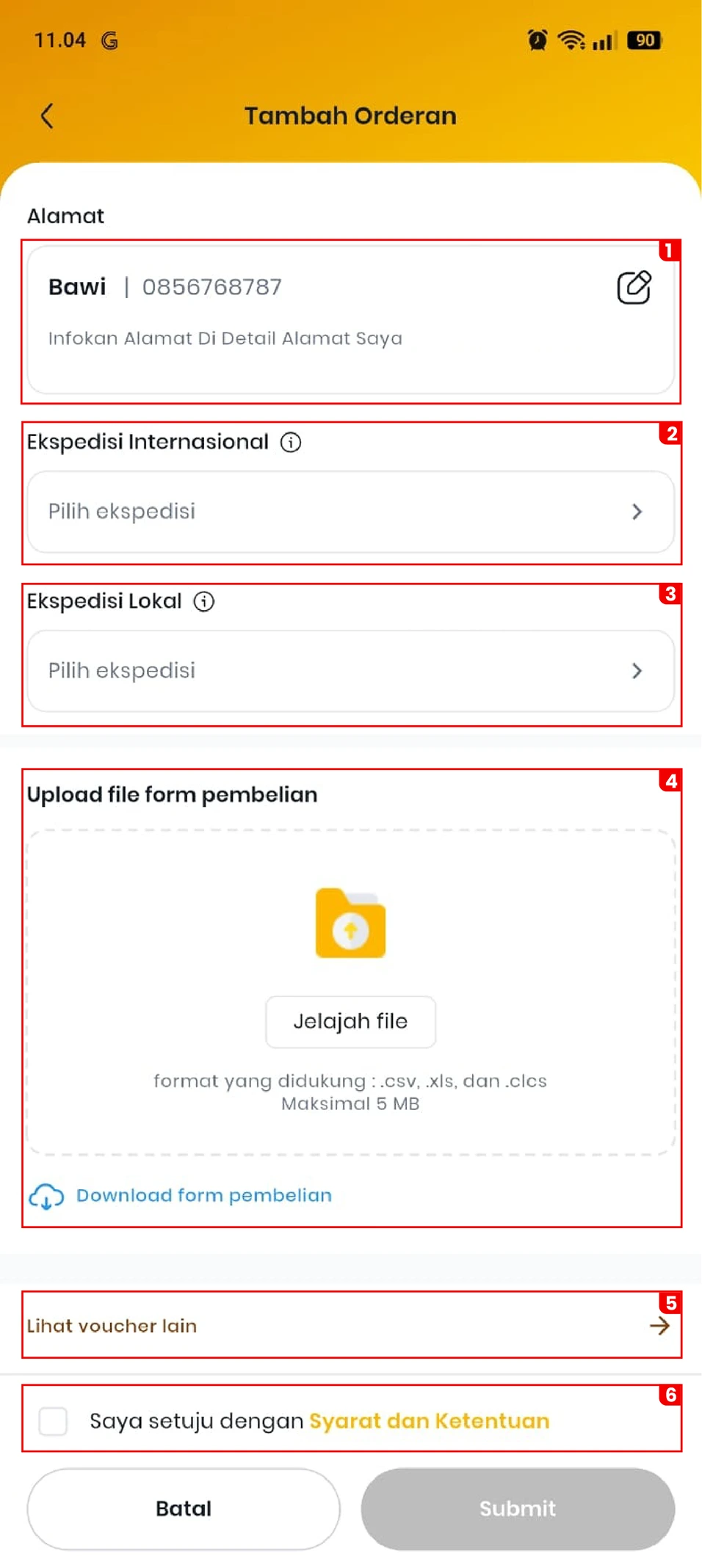
Halaman Tambah Orderan berfungsi untuk mengajukan pesanan impor baru secara praktis. Di halaman ini, kamu dapat menentukan alamat tujuan pengiriman, memilih layanan ekspedisi internasional maupun lokal, mengunggah formulir pembelian berupa file data (spreadsheet), memasukkan voucher diskon, serta menyetujui ketentuan layanan sebelum mengirimkan pesanan.
| No. | Menu | Deskripsi |
|---|---|---|
| 1. | Alamat Pengiriman | Bagian untuk menampilkan dan memilih informasi nama penerima, nomor kontak, serta detail alamat tujuan pengiriman barang. Terdapat ikon sunting (edit) untuk memperbarui alamat. |
| 2. | Ekspedisi Internasional | Menu dropdown untuk memilih layanan pengiriman kargo lintas negara (internasional) yang akan digunakan. |
| 3. | Ekspedisi Lokal | Menu dropdown untuk memilih jasa pengiriman kurir lokal yang akan mengantarkan paket sampai ke alamat tujuan akhir di Indonesia. |
| 4. | Upload File Form Pembelian & Download Form | Area unggah dokumen berisi daftar barang yang ingin diimpor dalam format yang didukung seperti .csv, .xls, atau .xlsx (dengan ukuran maksimal 5 MB), lengkap dengan tautan untuk mengunduh templat formulir pembelian. |
| 5. | Lihat Voucher Lain | Kotak tautan untuk memilih dan menerapkan voucher potongan harga atau promo yang tersedia pada transaksi ini. |
| 6. | Persetujuan Syarat & Ketentuan | Kotak centang konfirmasi persetujuan pengguna terhadap Syarat dan Ketentuan layanan impor Ducking.id sebelum tombol Submit dapat diproses. |
4. Menu Pencarian Produk
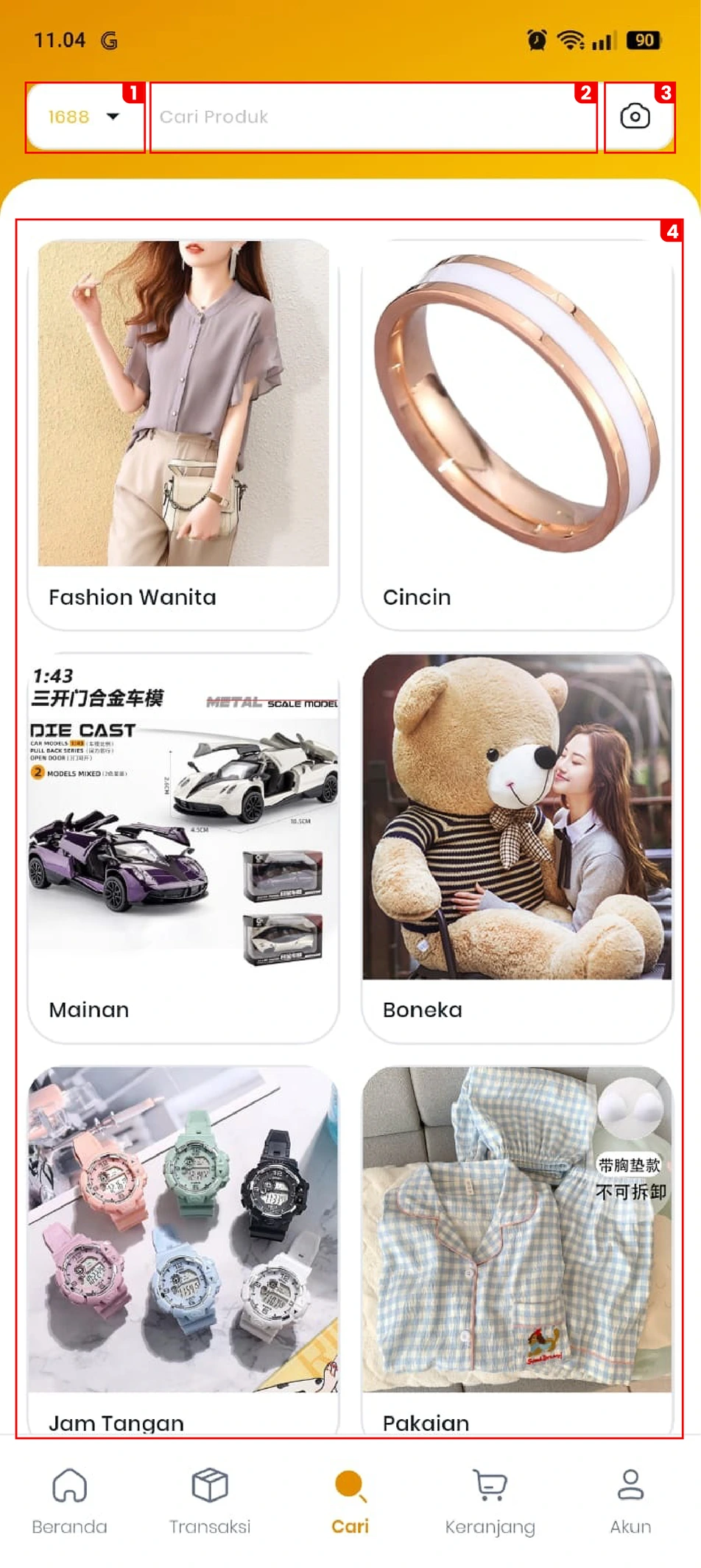
Fitur Pencarian Produk memudahkanmu mencari dan menemukan berbagai produk potensial langsung dari marketplace China seperti 1688. Gunakan fitur filter, pencarian teks, link produk, hingga pencarian berbasis gambar untuk menemukan supplier terbaik secara praktis.
| No. | Menu | Deskripsi |
|---|---|---|
| 1. | Filter Marketplace Supplier | Menu dropdown untuk memilih sumber platform e-commerce atau marketplace asal China guna mempersempit cakupan sumber pencarian barang. |
| 2. | Kolom Pencarian Produk | Kotak teks interaktif untuk mengetik kata kunci nama produk atau menempel tautan produk langsung dari platform supplier luar negeri. |
| 3. | Tombol Pencarian Berbasis Gambar | Fitur pemindai atau tombol unggah gambar yang memungkinkan pengguna mencari produk serupa di marketplace China hanya dengan menggunakan foto atau tangkapan layar produk. |
| 4. | Katalog Produk | Area etalase yang menampilkan berbagai kategori produk pilihan beserta ilustrasi gambarnya untuk memudahkan pengguna menjelajahi inspirasi barang impor secara visual. |
5. Menu Keranjang
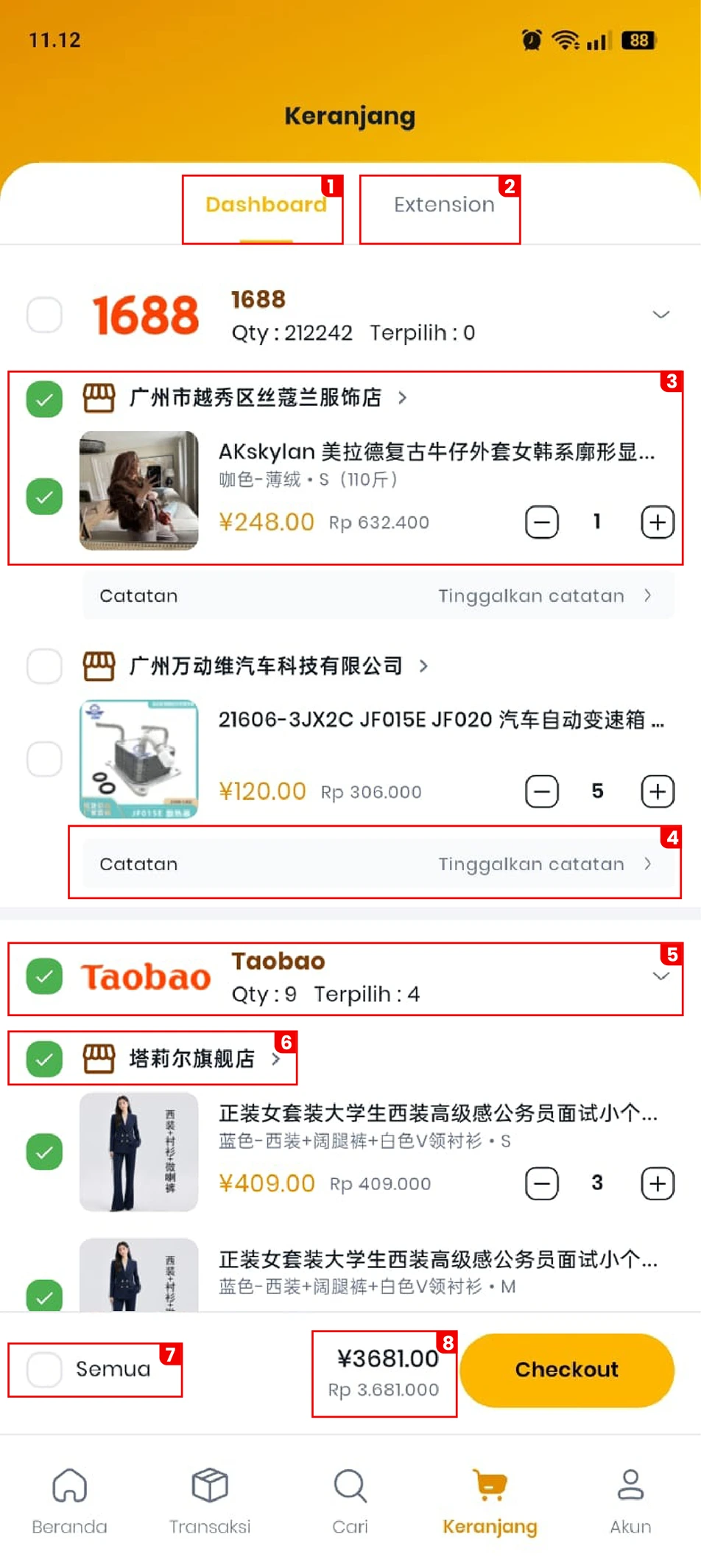
Halaman Keranjang berfungsi untuk mengelola daftar produk yang telah kamu pilih dari berbagai marketplace sebelum melanjutkan ke proses checkout atau pemesanan kargo. Di sini, kamu bisa melihat pengelompokan produk berdasarkan sumber platform (seperti 1688 dan Taobao), menyesuaikan jumlah kuantitas barang, menambahkan catatan khusus untuk supplier, hingga memproses pembayaran secara praktis.
| No. | Menu | Deskripsi |
|---|---|---|
| 1. | Tab Dashboard Keranjang | Tombol tab navigasi untuk melihat daftar item produk yang tersimpan di dalam keranjang utama. |
| 2. | Tab Extension Keranjang | Tombol tab alternatif untuk mengelola daftar produk yang ditambahkan melalui Ducking Extension. |
| 3. | Detail Produk & Toko 1688 | Kartu informasi toko dan produk yang berasal dari supplier 1688, lengkap dengan tombol centang pilih produk, gambar produk, variasi ukuran/warna, harga dalam Yuan beserta konversinya ke Rupiah, serta tombol pengatur jumlah barang. |
| 4. | Kolom Catatan | Fitur untuk menuliskan catatan atau instruksi khusus kepada supplier terkait detail pesanan. |
| 5. | Grup Toko Marketplace Taobao | Pengelompokan daftar produk di dalam keranjang yang berasal dari platform Taobao. |
| 6. | Detail Produk & Variasi Taobao | Kartu rincian item barang dari toko Taobao yang mencakup status centang produk, foto produk, informasi varian, harga, tombol pengatur kuantitas, serta kontrol penambahan atau pengurangan jumlah barang. |
| 7. | Tombol Pilih Semua | Kotak centang di bagian kiri bawah yang berfungsi untuk mencakup atau memilih seluruh produk di dalam keranjang secara sekaligus. |
| 8. | Ringkasan Total Harga & Tombol Checkout | Bagian yang menampilkan akumulasi total harga keseluruhan barang yang dipilih (dalam mata uang Yuan dan Rupiah) beserta tombol Checkout berwarna kuning untuk memproses pesanan ke tahap selanjutnya. |
6. Menu Profil
Menu Profil berfungsi sebagai pusat pengaturan akun pribadi, manajemen alamat pengiriman, keamanan akun, hingga akses ke pusat bantuan dan informasi aplikasi. Di sini, kamu bisa memantau status membership, melihat voucher yang tersedia, serta mengatur preferensi aplikasi sesuai kenyamananmu.

| No. | Menu | Deskripsi |
|---|---|---|
| 1. | Voucher | Menu untuk melihat jumlah voucher diskon atau penawaran aktif yang dimiliki pengguna. |
| 2. | Alamat & Pengiriman | Menu untuk mengelola daftar alamat tujuan pengiriman barang dan kargo. |
| 3. | Favorit | Menu untuk melihat daftar produk atau toko dari supplier luar negeri yang telah disimpan sebagai favorit. |
| 4. | Ubah Kata Sandi | Pengaturan keamanan untuk mengganti kata sandi akun secara berkala. |
| 5. | Pengaturan PIN | Pengaturan kode PIN keamanan yang diperlukan untuk otorisasi transaksi. |
| 6. | Bantuan | Pusat layanan informasi, tanya jawab, atau pengajuan kendala kepada tim Customer Service. |
| 7. | Syarat dan Ketentuan | Halaman yang memuat informasi ketentuan layanan dan aturan penggunaan aplikasi Ducking.id. |
| 8. | Tentang Kami | Halaman profil informasi singkat mengenai latar belakang platform Ducking.id. |
| 9. | Beri Rating | Tombol untuk memberikan ulasan atau penilaian bintang terhadap aplikasi, lengkap dengan informasi versi aplikasi. |
| 10. | Website | Tautan cepat untuk membuka situs web resmi Ducking.id melalui peramban. |
| 11. | Mode Gelap | Tombol sakelar (toggle) untuk mengaktifkan atau menonaktifkan tampilan tema gelap (dark mode) pada aplikasi. |
| 12. | Bahasa | Pengaturan untuk memilih bahasa tampilan yang digunakan di dalam aplikasi. |
| 13. | Keluar | Tombol untuk keluar (log out) dari sesi akun yang sedang aktif di perangkat. |