


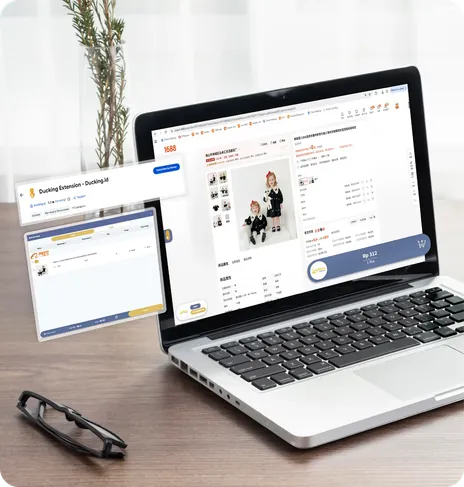
Panduan Lengkap Penggunaan Member Dashboard Web Ducking.id
Panduan Ducking
Ditulis oleh: Baariq Ayumi
Tayang:
Diperbarui pada:
1. Menu Dashboard
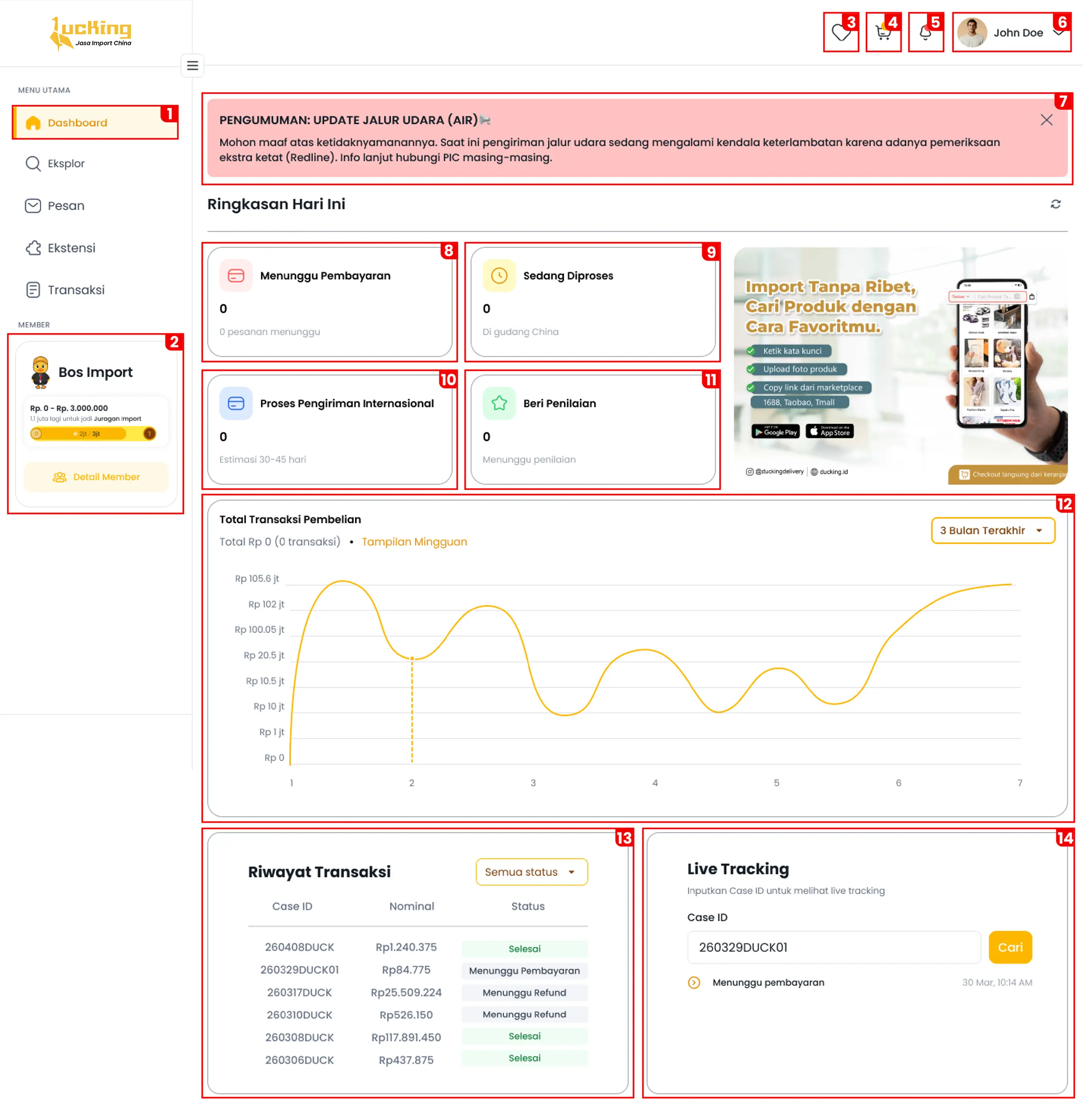
Menu dashboard adalah pusat kendali akun Ducking.id milikmu. Di halaman ini, kamu bisa memantau ringkasan transaksi, status pengiriman kargo secara real-time, grafik riwayat pembelian, hingga akses cepat ke seluruh menu utama.
| No. | Menu | Deskripsi |
|---|---|---|
| 1. | Navigasi Utama | Menu samping untuk mengakses halaman Dashboard, Eksplor, Pesan, Extension, dan Transaksi. |
| 2. | Status Profil & Level Member | Informasi akun, tier saat ini, dan tombol detail untuk melihat progres transaksi serta tabel keuntungan tiap level member. |
| 3. | Favorit | Akses cepat ke daftar produk dan supplier China yang sudah kamu simpan. |
| 4. | Keranjang Belanja | Menampilkan daftar barang yang siap kamu checkout dan bayar. |
| 5. | Notifikasi | Pusat pemberitahuan terkait pembaruan status pesanan, tagihan, dan kargo. |
| 6. | Profil Akun | Pengaturan informasi pribadi, alamat pengiriman di Indonesia, dan opsi logout. |
| 7. | Pengumuman Operasional | Informasi penting terkini mengenai jalur pengiriman (udara/laut) dan kendala logistik. |
| 8. | Menunggu Pembayaran | Menampilkan jumlah pesanan yang belum dibayar atau membutuhkan verifikasi pembayaran. |
| 9. | Sedang Diproses | Menampilkan jumlah pesanan yang sedang diproses oleh supplier di China. |
| 10. | Pengiriman Internasional | Menampilkan pesanan yang sedang dalam perjalanan udara/laut dari China ke Indonesia. |
| 11. | Beri Penilaian | Pesanan yang sudah sampai dan siap untuk kamu berikan ulasan layanan. |
| 12. | Grafik Transaksi Pembelian | Visualisasi total pengeluaran dan jumlah transaksi berdasarkan periode waktu yang dipilih. |
| 13. | Riwayat Transaksi | Tabel daftar transaksi terbaru beserta nomor Case ID, nominal pembayaran, dan statusnya. |
| 14. | Live Tracking Kargo | Kolom pencarian cepat untuk melacak posisi kargo secara real-time menggunakan Case ID. |
2. Eksplor Produk
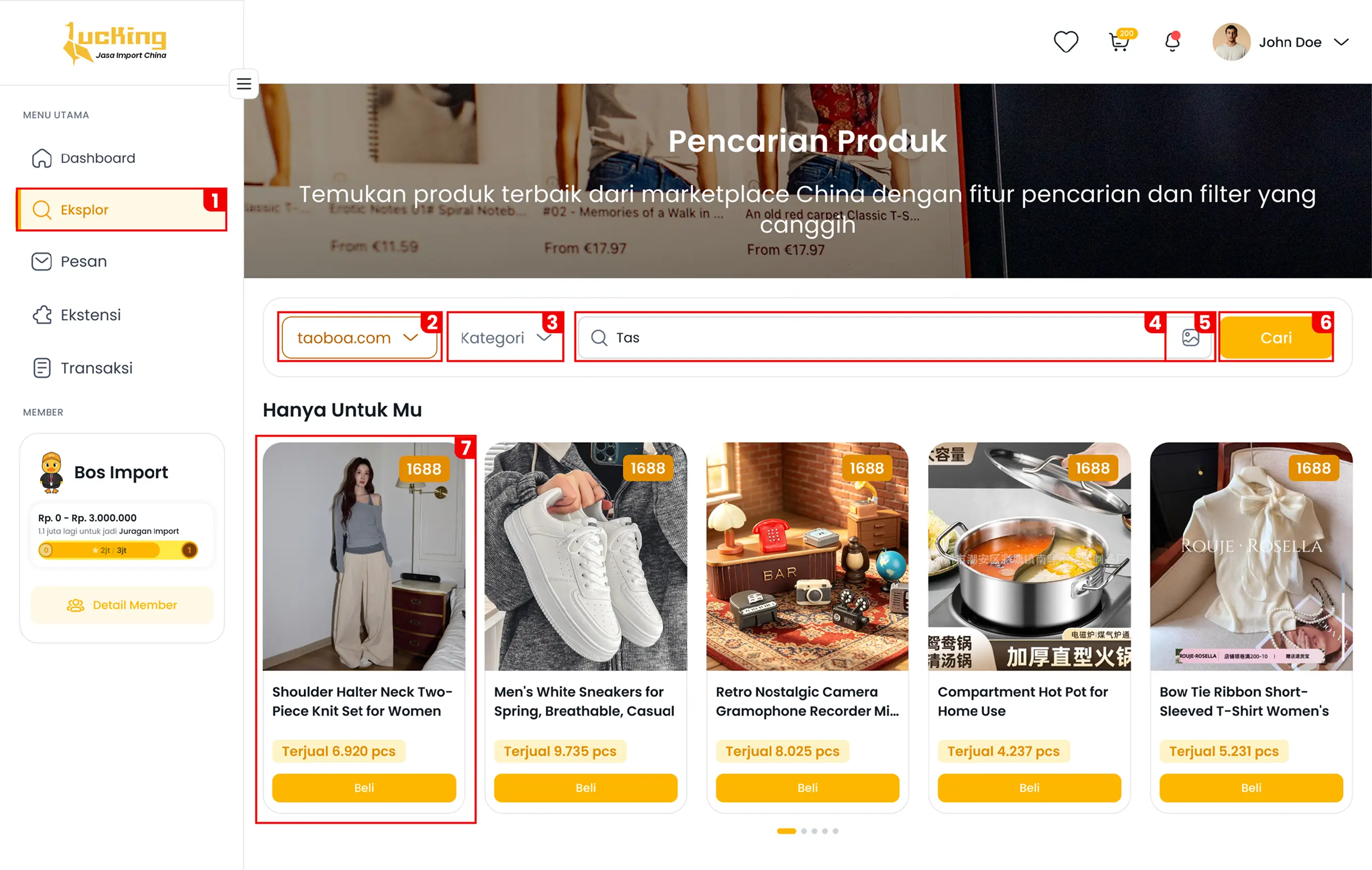
Fitur Eksplor Produk memudahkanmu mencari dan menemukan berbagai produk potensial langsung dari marketplace China seperti 1688 dan Taobao. Gunakan fitur filter, pencarian teks, link produk, hingga pencarian berbasis gambar untuk menemukan supplier terbaik secara praktis.
| No. | Menu | Deskripsi |
|---|---|---|
| 1. | Menu Eksplor | Menu aktif untuk membuka halaman katalog dan pencarian produk China. |
| 2. | Pilih Marketplace | Dropdown untuk memilih sumber marketplace tujuan (misal: 1688.com atau Taobao.com). |
| 3. | Filter Kategori | Opsi penyaringan produk berdasarkan kategori spesifik (seperti Pakaian, Elektronik, Kebutuhan Rumah). |
| 4. | Kolom Pencarian | Bidang untuk memasukkan kata kunci produk atau menempelkan (paste) URL link langsung dari marketplace. |
| 5. | Cari Gambar | Fitur unggah foto untuk mencari produk serupa berdasarkan gambar referensimu. |
| 6. | Tombol Cari | Tombol eksekusi untuk memulai proses pencarian produk. |
| 7. | Rekomendasi Produk | Kartu katalog produk unggulan (Hanya Untuk Mu) lengkap dengan badge marketplace, statistik penjualan, dan tombol beli instan. |
3. Pesan
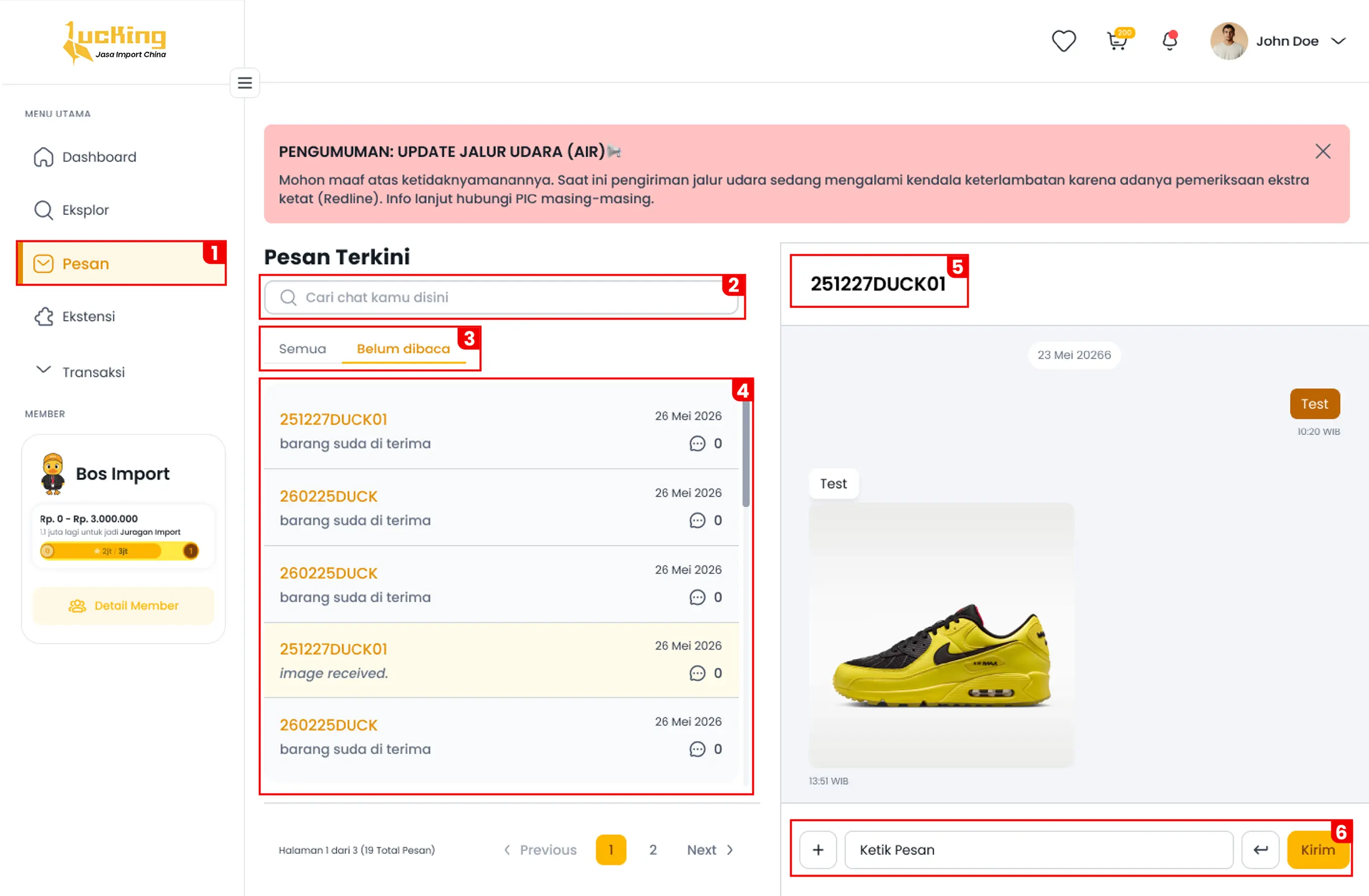
Fitur Pesan berfungsi sebagai pusat komunikasi langsung dengan Customer Service dan tim operasional Ducking.id. Kamu bisa mendiskusikan detail pesanan, mengonfirmasi item barang, mengirim lampiran foto, hingga berkonsultasi mengenai kendala kargo berdasarkan nomor Case ID.
| No. | Menu | Deskripsi |
|---|---|---|
| 1. | Menu Pesan | Menu aktif untuk membuka ruang obrolan dan konsultasi pesanan. |
| 2. | Cari Chat | Kolom pencarian untuk menemukan riwayat obrolan berdasarkan kata kunci atau Case ID. |
| 3. | Filter Chat | Opsi penyaringan tampilan pesan (Semua atau Belum Dibaca). |
| 4. | Daftar Obrolan | Daftar percakapan aktif per transaksi yang menampilkan Case ID, pesan terakhir, dan status baca. |
| 5. | Header Chat | Menampilkan nomor Case ID pesanan yang sedang aktif didiskusikan. |
| 6. | Input & Kirim Pesan | Kolom untuk mengetik pesan, mengunggah lampiran gambar/file, dan tombol kirim. |
4. Transaksi
Halaman Transaksi berfungsi untuk mengelola seluruh pesanan impormu secara transparan. Di sini kamu bisa memantau alur status pesanan, mengunduh dokumen transaksi, membuat orderan baru, melihat rincian pembayaran (P1 & P2), hingga melacak posisi kargo melalui Tracking History.
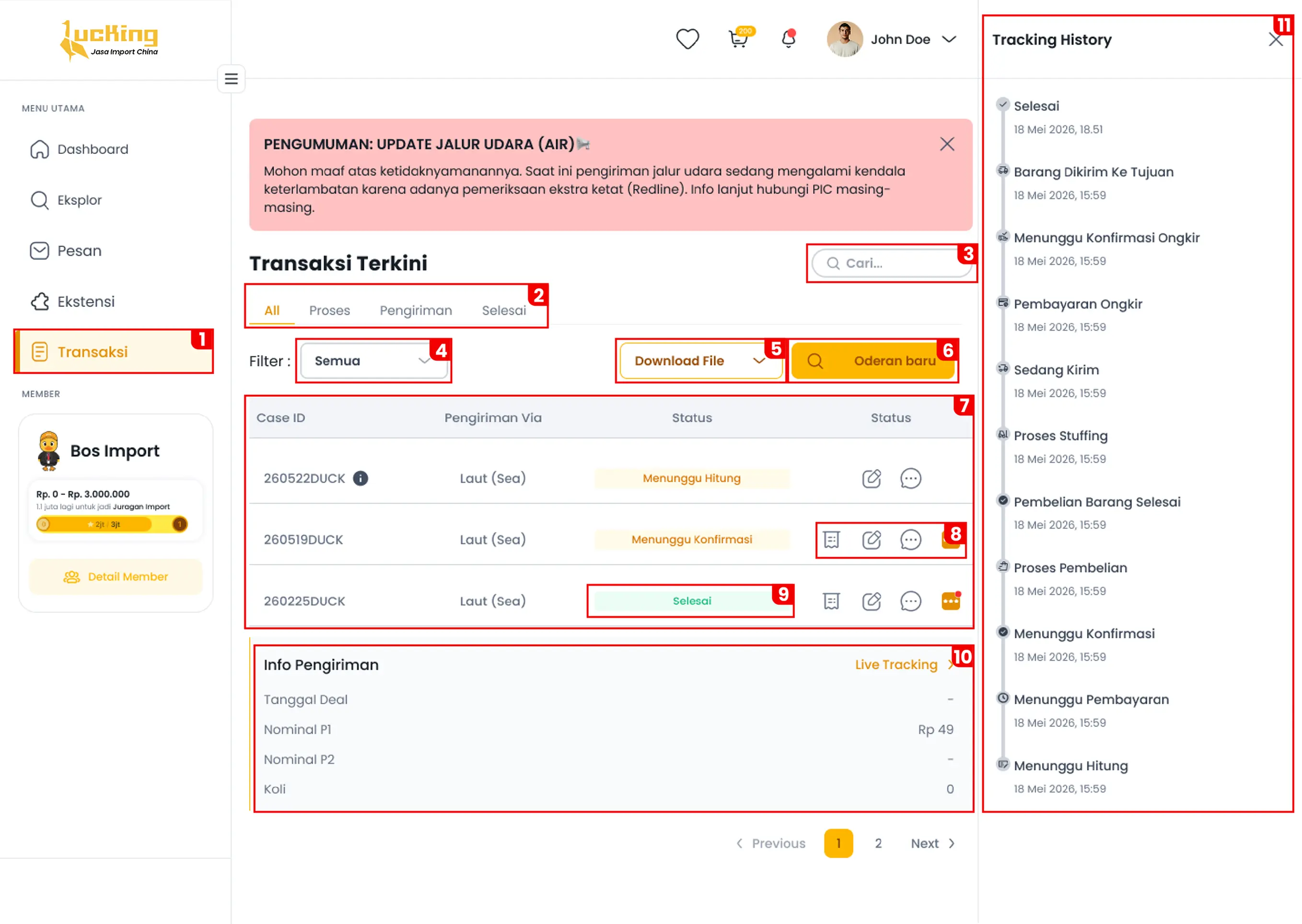
| No. | Menu | Deskripsi |
|---|---|---|
| 1. | Menu Transaksi | Menu aktif untuk mengelola daftar pesanan dan riwayat pengiriman. |
| 2. | Tab Status Transaksi | Filter cepat untuk memilah pesanan berdasarkan tahap (Semua, Proses, Pengiriman, Selesai). |
| 3. | Cari Transaksi | Kolom pencarian untuk menemukan pesanan spesifik via nomor Case ID. |
| 4. | Filter Transaksi | Opsi penyaringan tampilan transaksi berdasarkan kriteria tertentu. |
| 5. | Unduh Berkas | Tombol untuk mengunduh rekap transaksi atau dokumen invoice (Download File). |
| 6. | Orderan Baru | Tombol cepat untuk membuat pengajuan atau pemesanan barang baru. |
| 7. | Tabel Transaksi Terkini | Daftar seluruh transaksi aktif mencakup Case ID, jalur pengiriman (Udara/Laut), dan status. |
| 8. | Aksi Transaksi | Tombol navigasi cepat untuk melihat detail pesanan, mengubah data, atau catatan transaksi. |
| 9. | Status Pesanan | Indikator tahapan transaksi (seperti Menunggu Hitung, Menunggu Konfirmasi, Selesai). |
| 10. | Info Pengiriman | Ringkasan detail kargo, tanggal kesepakatan (Deal), rincian tagihan P1 & P2, serta jumlah koli. |
| 11. | Tracking History | Panel riwayat pelacakan logistik secara real-time dari proses pembelian hingga barang tiba di tujuan. |


