Panduan Lengkap Penggunaan Ducking Extension
Panduan Ducking
Ditulis oleh: Baariq Ayumi
Tayang:
Diperbarui pada:
1. Menu Pintasan Chrome Extension
Ducking Extension adalah fitur ekstensi peramban yang dirancang untuk memudahkan pengguna berbelanja langsung di situs marketplace luar negeri (seperti 1688). Ekstensi ini memungkinkan pengguna memantau informasi akun, menyegarkan data halaman, serta melacak status dan riwayat pesanan kargo terbaru secara praktis langsung dari browser tanpa harus berpindah aplikasi.
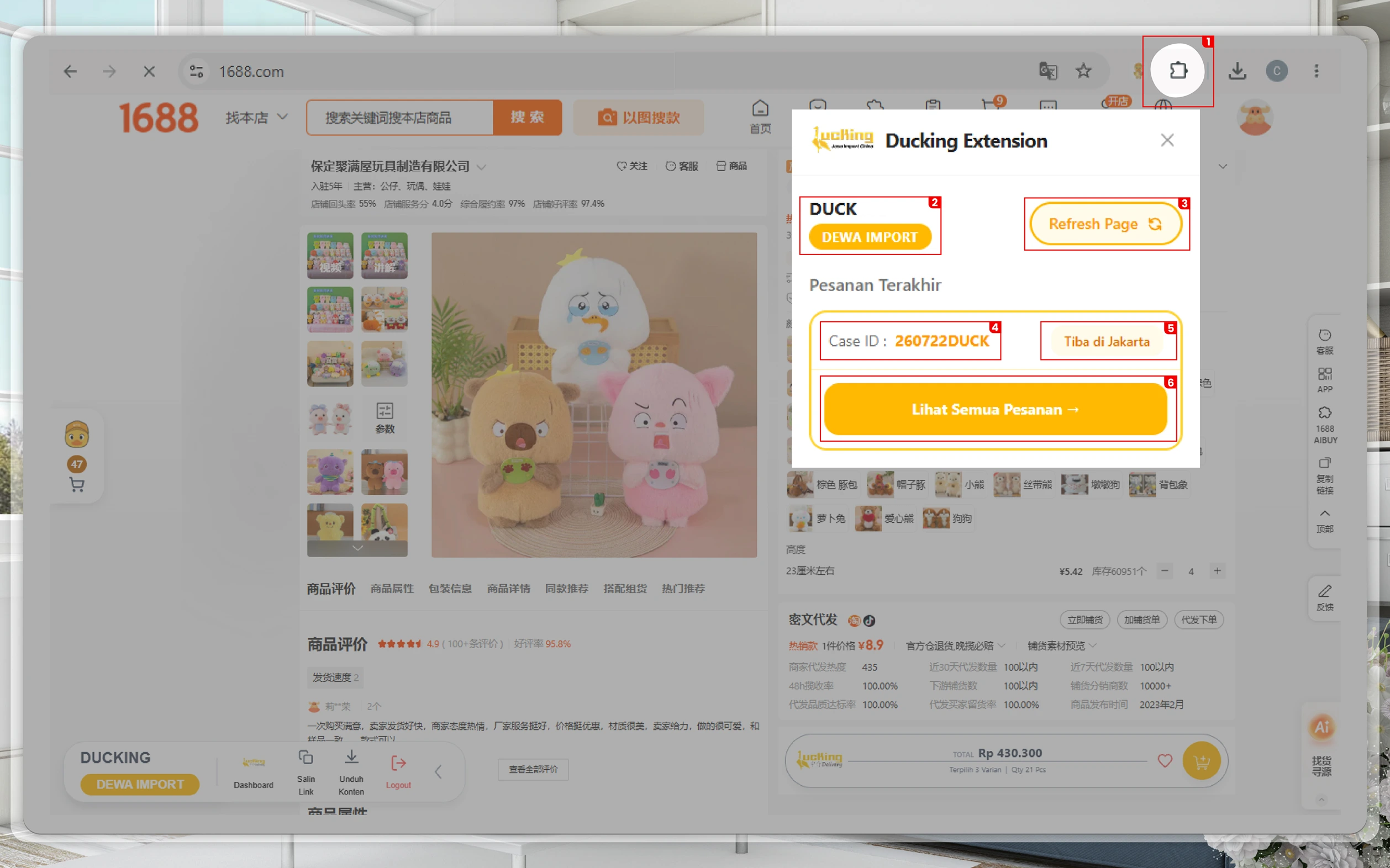
| No. | Menu | Deskripsi |
|---|---|---|
| 1. | Ikon Pintasan Ekstensi | Tombol ikon pada bilah alat (toolbar) peramban web yang berfungsi untuk membuka atau menutup jendela pop-up Ducking Extension. |
| 2. | Status Akun & Membership | Bagian yang menampilkan informasi tingkat akun pengguna saat ini di dalam ekstensi. |
| 3. | Tombol Refresh Page | Tombol interaktif untuk memuat ulang dan menyegarkan data halaman agar informasi pesanan atau produk selalu sinkron. |
| 4. | Informasi Case ID | Bagian yang menampilkan nomor identifikasi unik transaksi atau pesanan. |
| 5. | Status Kargo | Label yang mengindikasikan posisi atau tahap pengiriman kargo terkini. |
| 6. | Tombol Lihat Semua Pesanan | Tautan tombol pintasan untuk membuka daftar keseluruhan riwayat pesanan secara lengkap. |
2. Floating Toolbar
Panel Akses Cepat Ekstensi adalah bilah navigasi melayang (floating toolbar) yang terintegrasi secara langsung di halaman situs web marketplace China. Fitur ini dirancang untuk memudahkan pengguna mengakses berbagai fungsi utama secara cepat, seperti membuka dashboard, menyalin tautan produk, mengunduh data formulir, hingga mengelola sesi akun tanpa harus menutup halaman produk yang sedang dilihat.
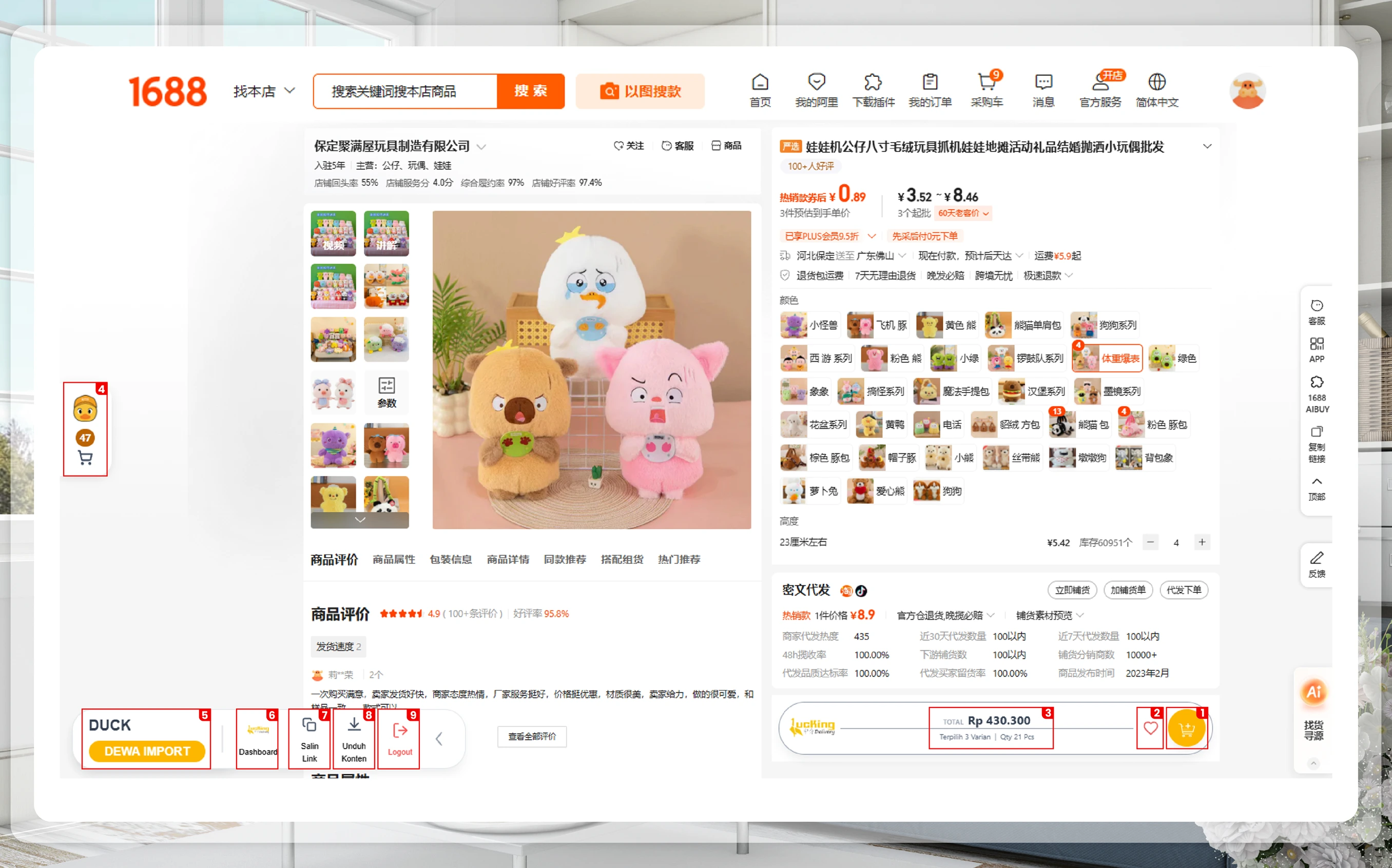
| No. | Menu | Deskripsi |
|---|---|---|
| 1. | Keranjang Extension | Ikon keranjang belanja untuk memasukkan item yang telah dipilih ke dalam keranjang. |
| 2. | Tombol Favorit | Ikon hati untuk menyimpan daftar produk favorit. |
| 3. | Ringkasan Total Harga & Item | Bagian yang menampilkan akumulasi total harga (dalam Rupiah) serta jumlah varian dan produk yang dipilih. |
| 4. | Ikon Maskot/Profil Samping | Ikon avatar di sisi kiri halaman web untuk akses cepat profil. |
| 5. | Informasi Akun & Membership | Label yang menampilkan nama profil dan tingkat akun pengguna. |
| 6. | Dashboard | Tombol pintasan untuk membuka halaman utama dashboard akun Ducking. |
| 7. | Salin Tautan (Salin Link) | Tombol cepat untuk menyalin URL produk yang sedang dikunjungi. |
| 8. | Unduh Konten | Tombol untuk mengunduh berbagai materi atau konten yang disediakan untuk kebutuhan bahan promosi produk. |
| 9. | Keluar (Logout) | Tombol untuk mengakhiri sesi akun pada ekstensi peramban. |
3. Keranjang Extension
Keranjang Extension adalah fitur pop-up keranjang belanja pada ekstensi peramban yang memungkinkan pengguna mengelola dan melihat daftar produk yang telah dikumpulkan dari berbagai marketplace China (seperti 1688 dan Taobao) secara terstruktur. Di sini, pengguna dapat memeriksa detail varian barang, mengatur jumlah kuantitas, menambahkan catatan khusus, menghapus item, hingga melanjutkan proses checkout pesanan langsung dari browser.
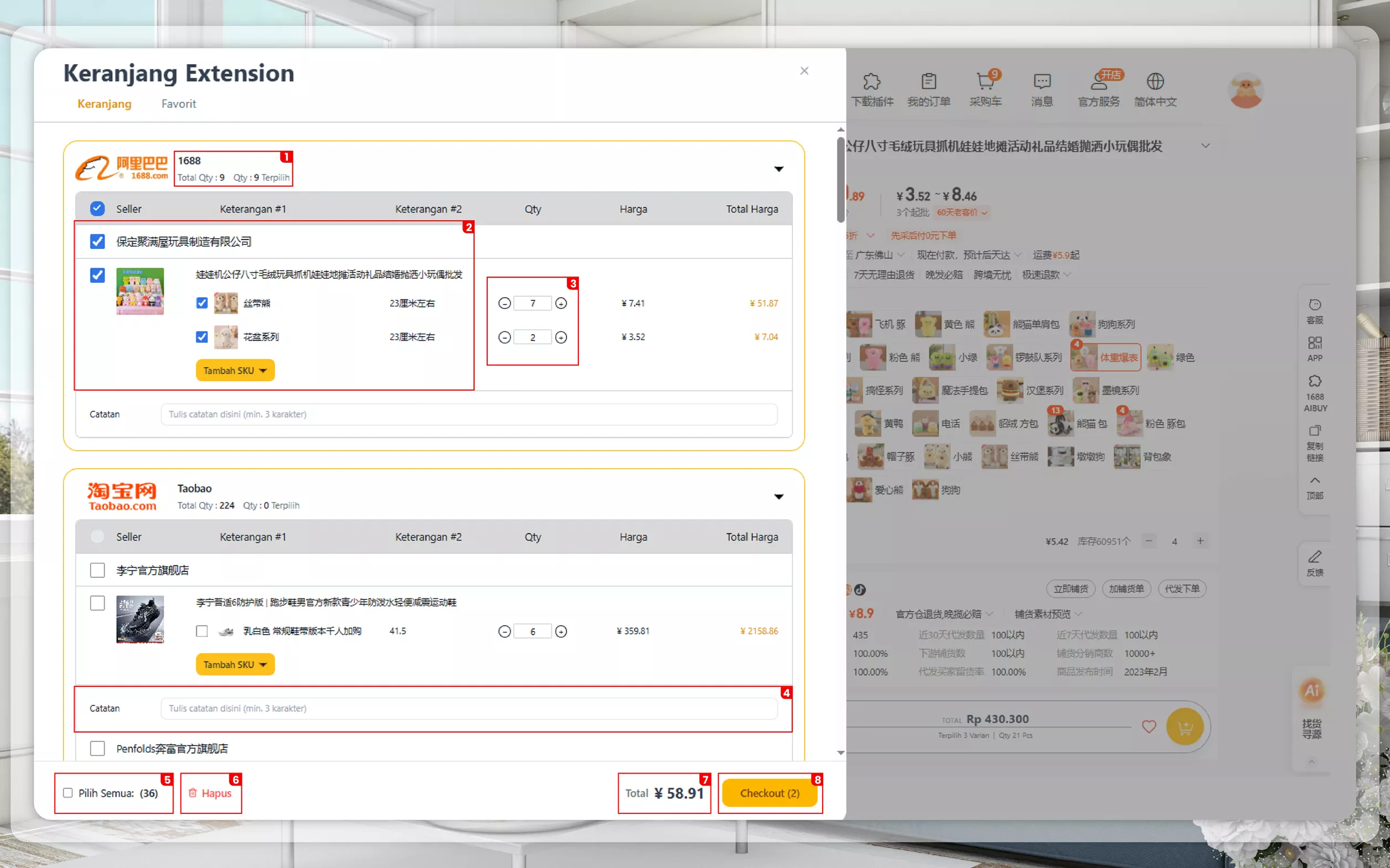
| No. | Menu | Deskripsi |
|---|---|---|
| 1. | Tab & Info Sumber Marketplace | Bagian pengelompokan toko dan produk yang bersumber dari platform 1688 atau Taobao, lengkap dengan informasi total kuantitas barang. |
| 2. | Detail Toko & Produk | Informasi nama toko supplier serta rincian varian produk yang dimasukkan ke keranjang, serta tombol untuk menambah variasi SKU. |
| 3. | Pengatur Jumlah (Quantity) | Tombol kontrol untuk menambah atau mengurangi jumlah kuantitas produk (+/-). |
| 4. | Kolom Catatan (Notes) | Kotak teks untuk menuliskan instruksi atau catatan khusus kepada supplier terkait pesanan. |
| 5. | Tombol Pilih Semua | Kotak centang di sudut kiri bawah untuk memilih seluruh produk yang ada di dalam keranjang secara sekaligus. |
| 6. | Tombol Hapus | Tombol untuk menghapus produk yang dipilih dari daftar keranjang. |
| 7. | Ringkasan Total Harga | Bagian bawah yang menampilkan akumulasi total harga keseluruhan produk yang dipilih (dalam mata uang Yuan). |
| 8. | Tombol Checkout | Tombol Checkout untuk memproses pesanan. |
4. Buat Order
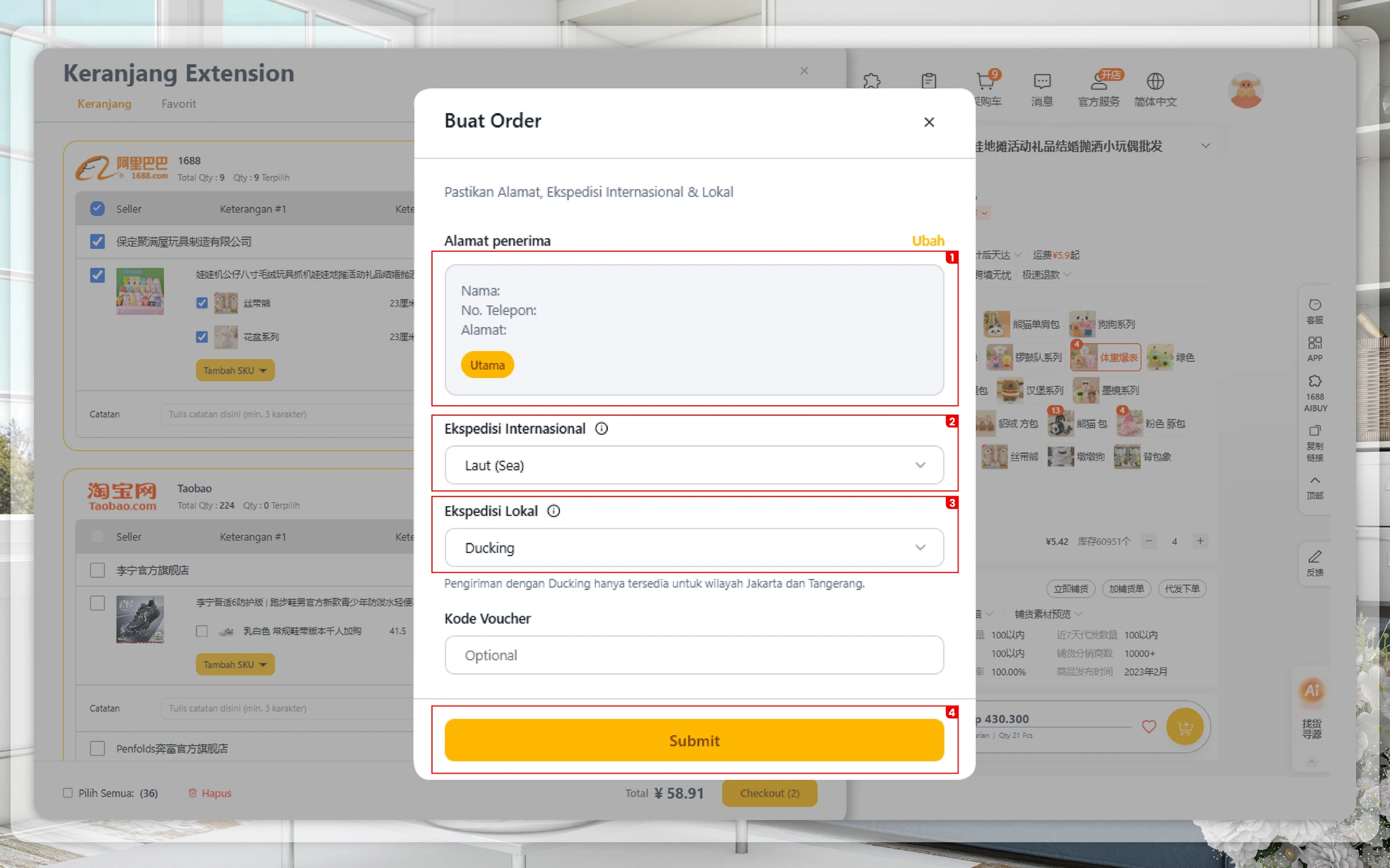
Pop-up Buat Order adalah jendela konfirmasi yang muncul secara otomatis setelah pengguna mengklik tombol Checkout di halaman keranjang ekstensi. Jendela ini berfungsi untuk menyelesaikan tahap akhir pemesanan dengan memastikan alamat penerima, memilih jenis layanan ekspedisi internasional dan lokal, memasukkan kode voucher diskon, serta mengirimkan pesanan secara resmi.
| No. | Menu | Deskripsi |
|---|---|---|
| 1. | Informasi Alamat Penerima | Bagian yang menampilkan detail nama, nomor telepon, dan alamat tujuan pengiriman lengkap dengan tombol Ubah serta label status alamat utama (Utama). |
| 2. | Ekspedisi Internasional | Menu dropdown untuk memilih jalur pengiriman kargo lintas negara yang diinginkan. |
| 3. | Ekspedisi Lokal & Kode Voucher | Menu dropdown untuk memilih jasa kurir pengiriman lokal, serta kolom input opsional untuk memasukkan Kode Voucher potongan harga. |
| 4. | Tombol Submit | Tombol aksi utama berwarna kuning di bagian bawah untuk mengirimkan dan memproses order impor yang telah dikonfirmasi. |